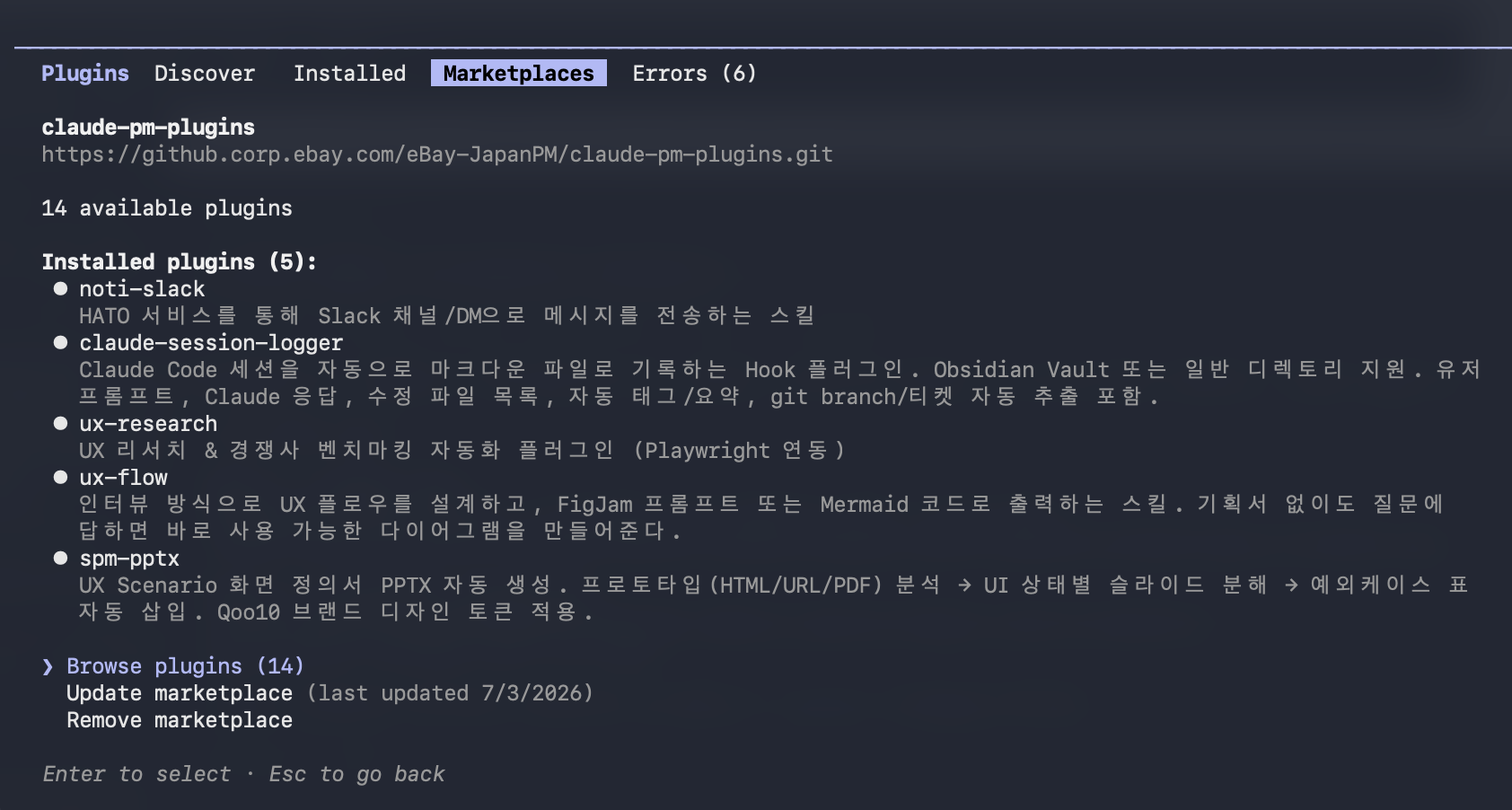
Claude가 연결을 확인하고 플러그인 설치를 자동으로 완료합니다.
설치 후 /를 입력했을 때 /wiki-policy, /prototype 등이 뜨면 완료입니다.
플러그인 마켓플레이스에서 스킬 찾기 · 설치하기
달라진 설치 방식 (2026-07)기존 터미널 명령어(/plugin marketplace add) 방식에서 GUI 기반 Plugins Marketplace로 전환되었습니다. SSH 키 설정 후 아래 4단계로 스킬을 설치할 수 있습니다.
STEP 1
Plugins 열기
상단 메뉴 → Plugins
→
STEP 2
Discover 탭
검색창에 스킬명 입력
→
STEP 3
Install 클릭
스킬 카드 선택
→
STEP 4
/reload-plugins
즉시 활성화
스크린샷 파일 필요
screenshots/marketplace-installed.png
Plugins > Marketplaces 탭 화면을 캡처하여 저장하세요
Update marketplace 버튼이 보이면 먼저 클릭하여 최신 목록을 갱신하세요. 스킬이 목록에 없을 경우 팀 마켓플레이스가 아직 등록되지 않은 상태입니다.
설치 완료 후 — 스킬 활성화
# Install 후 반드시 실행 — 세션 재시작 없이 즉시 반영/reload-plugins# 설치 확인 — 스킬 목록 조회/skills
설치되는 스킬 목록
스킬
역할
/prototype
Qoo10 HTML 프로토타입 자동 생성
/prototype-deploy
GitHub Pages 자동 배포
/spm-pptx
화면 정의서 PPTX 자동 생성
/review-spec
기획서 품질 검증
/wiki-policy-draft
정책서 초안 자동 작성
/wiki-policy
Confluence 정책서 자동 업로드
/grill-me
아이디어 구체화 인터뷰
/weekly-report
JP/KR 이커머스 트렌드 리포트
CLAUDE.md — 프로젝트 컨텍스트 파일
CLAUDE.md란?프로젝트 루트에 두는 마크다운 파일입니다. Claude Code가 대화를 시작할 때 자동으로 읽어 프로젝트 맥락을 파악합니다. "이 프로젝트는 어떤 서비스인가", "내 스타일은 무엇인가"를 적어두면 매번 설명할 필요가 없습니다.
CLAUDE.md 없을 때
매번 "Qoo10 Japan 서비스입니다"라고 설명
응답 스타일이 일정하지 않음
한국어/일본어 혼용 발생
프로젝트 파일 경로를 반복 입력
CLAUDE.md 있을 때
시작부터 맥락 인식 완료
한국어 응답, 간결한 스타일 자동 적용
이모지 없이 표 중심 출력
프로젝트 경로·이메일 자동 참조
CLAUDE.md 기본 템플릿
# ~/.claude/CLAUDE.md 또는 프로젝트 루트에 생성# 나는 누구인가
- 소속: eBay Japan, Service PM 2팀
- 역할: 서비스 기획 (뷰티, 패션, 회원, 보안, 티켓)
- 이메일: jeelim@ebay.com
## 응답 스타일
- 한국어로 응답
- 결과 중심, 간결하게
- 이모지 사용 금지
- 표 기반으로 정보 표현
## 주요 서비스
- Qoo10 Japan (qoo10.jp)
- 사내 도구: Confluence, Glean, GitHub Corp
꿀팁 — 자주 쓰는 명령어
/compact
컨텍스트 압축
대화가 길어져 느려질 때 사용합니다. 지금까지의 대화를 요약하여 새 컨텍스트로 전환합니다. 작업 흐름은 유지됩니다.
#기억
Auto Memory 저장
중요한 내용을 기억하게 하려면 메시지 앞에 #을 붙입니다. Claude가 자동으로 메모리 파일에 저장하여 다음 세션에서도 참조합니다.
/reload-skills
스킬 새로고침
새 스킬을 설치하거나 수정한 후 세션 재시작 없이 즉시 반영합니다. 마켓플레이스 업데이트 후 반드시 실행하세요.
PHASE 1 · 기획 전 사전 작업
기획을 시작하기 전에, 방향과 범위를 결정하는 근거 자료를 확보하는 단계입니다.
경쟁사 벤치마킹 · 아이디어 발산 · 사내 정책 탐색 · 데이터 파악 — AI를 활용하면 각 작업을 1/3 이하의 시간으로 줄일 수 있습니다.
STEP 1 · 벤치마킹
1
벤치마킹: 경쟁사 화면 자동 수집
수동 캡처 1~2일 → 수십 분
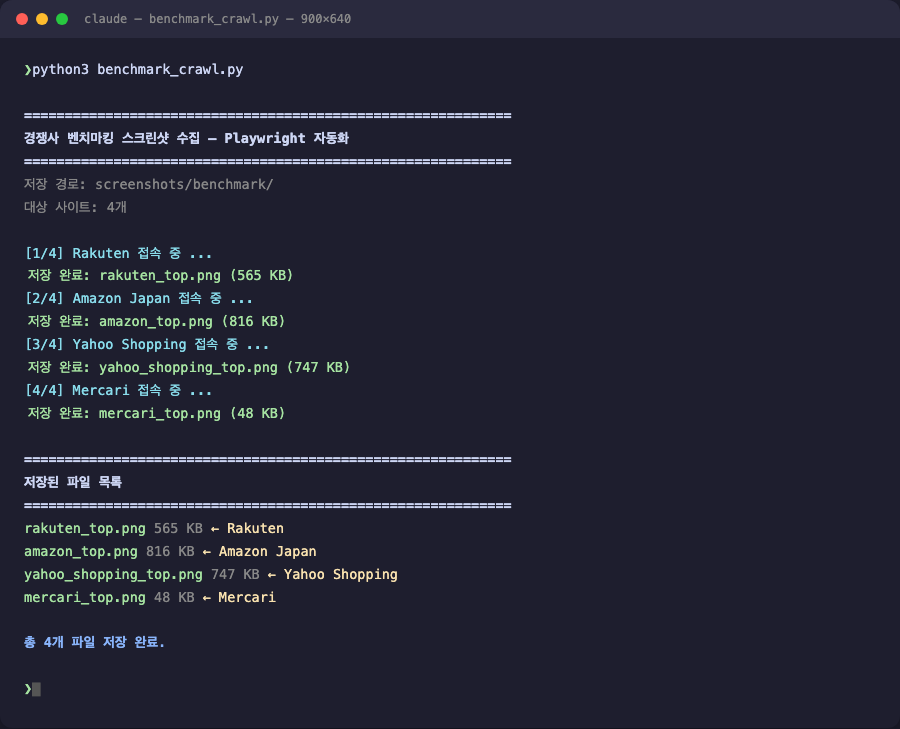
Playwright MCP를 사용하면 Claude Code가 브라우저를 직접 조작해 경쟁사 화면을 자동 수집하고, UI 요소 비교표까지 한 번에 만들어 줍니다.
사용 도구: Playwright MCP (브라우저 자동화) — Claude Code에서 바로 사용 가능
기본 사용법
프롬프트 예시 1 — 단일 화면 캡처
브라우저로 아래 URL을 열고 화면을 캡처해줘.https://www.mercari.com/jp/signup/캡처 이미지를 ~/Documents/Projects/benchmark/mercari_signup.png 로 저장해줘.
프롬프트 예시 2 — 여러 경쟁사 일괄 수집
아래 URL 목록을 순서대로 열고 각각 캡처해줘.1. https://www.rakuten.co.jp/login/ → rakuten_login.png
2. https://paypaymall.yahoo.co.jp/signup → yahoo_signup.png
3. https://www.au-paymarket.auone.jp → aupay_top.png~/Documents/Projects/benchmark/ 폴더에 저장하고
각 화면의 주요 UI 요소(헤더, 입력폼, 버튼, 색상)를 표로 정리해줘.
프롬프트 예시 3 — UI 분석까지 포함
메루카리 회원가입 화면(https://www.mercari.com/jp/signup/)을 열어서:1. 화면 전체 캡처
2. 입력 필드 목록 (이름, 이메일, 비밀번호 등)
3. 버튼 텍스트와 위치
4. 에러 메시지 표시 방식 (빈 상태로 제출해서 확인)
5. 우리 Qoo10과 비교했을 때 차이점을 분석해서 표로 정리해줘.
Playwright MCP 설치
자연어로 설치
Claude Code에서 이렇게 말하면 됩니다: "playwright MCP 설치해줘"
1직접 명령어로 설치하려면: claude mcp add playwright npx @playwright/mcp@latest
2claude mcp list로 playwright가 목록에 있는지 확인
3Claude Code를 재시작한 후 사용
주의: 로그인이 필요한 서비스는 직접 로그인 후 세션 쿠키를 사용하거나, 로그인 단계를 프롬프트에 포함시켜야 합니다.
실전 예시 — 포인트 UI 경쟁사 벤치마킹 (지연님 실사용)
Qoo10 포인트 리워드 화면 기획 전, 경쟁사 4개의 포인트 UI를 자동 수집한 사례. 수집 ~ 비교표 완료까지 10분.
Playwright MCP로 아래 4개 사이트의 포인트·쿠폰 관련 화면을 캡처해줘.- rakuten.co.jp
- amazon.co.jp
- shopping.yahoo.co.jp
- jp.mercari.com모바일 뷰포트(390px)로 캡처하고,
캡처가 끝나면 아래 항목 기준으로 비교표를 만들어줘.
| 항목 | Rakuten | Amazon | Yahoo | Mercari |
- 포인트 노출 위치 (헤더/상품카드/별도 페이지)
- 적립률 표기 방식
- 만료일 안내 여부
- 쿠폰과 포인트 통합 여부
- Qoo10 도입 검토 의견
비교 기준을 프롬프트에 직접 명시하면 표 구조가 바로 맞춰져 나옵니다. "Qoo10 도입 검토 의견" 항목을 추가하면 단순 비교를 넘어 기획 인사이트까지 한 번에 받을 수 있습니다.
Claude Code가 기획자처럼 집요하게 질문하며 아이디어를 구체화합니다. 뭘 물어볼지 몰라도 됩니다.
사용 스킬:/grill-me — 인터뷰 방식으로 기획 방향을 구체화
프롬프트 예시 — 새 기능 아이디어 구체화
/grill-me오프라인 매장 QR 체크인 기능을 기획하려고 해.
아직 구체적인 그림이 없는 상태야. 질문해줘.
다른 예시 보기 (2개)
예시 2 — 기존 기능 개선 방향 탐색
/grill-meQoo10 회원가입 전환율을 높이는 방법을 기획하려고 해.
현재 이탈률이 높은 구간은 이메일 인증 단계야.
어떤 방향으로 개선할 수 있을지 질문해서 아이디어를 구체화해줘.
예시 3 — /grill-me 없이 직접 대화 방식
일본 이커머스 앱에서 오프라인 매장 연동 서비스를 기획하려고 해.아래 내용을 물어봐줘:
1. 사용자 진입 경로 (앱 어디서 접근?)
2. 매장 직원과 사용자 각각 어떤 화면이 필요한지
3. 오프라인-온라인 연동 시 기술적 제약이 있을지
4. 경쟁사는 어떻게 하고 있는지 (알고 있다면)
팁: 대화 후 "지금까지 나온 내용을 기획 방향 요약 + 해결 과제 목록으로 정리해줘"라고 추가 요청하면 사전 기획서 초안이 바로 만들어집니다.
실행 화면
/grill-me 실행 후 Claude Code가 기획 방향에 대해 순차적으로 질문하는 터미널 화면
step2-grill-me-chat.png
결과 예시
"지금까지 나온 내용을 정리해줘" 요청 후 생성된 기획 방향 요약 + 과제 목록
step2-grill-me-result.png
STEP 3
3
기존 정책 탐색 — Glean
사내 전체 문서를 Claude Code에서 한 번에 검색
Glean MCP가 기본 연결되어 있어 Confluence·Slack·GitHub 문서를 자연어로 한 번에 검색할 수 있습니다.
사용 도구: Glean MCP — Claude Code에 기본 연결됨. 별도 설치 불필요.
프롬프트 예시 — 기존 정책 탐색
Glean에서 "오프라인 매장 회원가입" 관련 문서를 찾아줘.
Confluence 문서 위주로 검색하고, 관련 정책 링크와 요약을 표로 정리해줘.
다른 예시 보기 (2개)
예시 2 — 의사결정 이력 탐색
Glean에서 "QR 코드 회원 인증" 또는 "Q커넥트 정책" 관련 Confluence 페이지를 검색해줘.
내용이 있으면 핵심 결정사항을 bullet로 정리해줘.
예시 3 — 유사 사례 탐색
Glean에서 과거에 작성된 "회원가입 UI 개선" 관련 기획서나 정책서를 찾아줘.
작성자, 날짜, 링크, 핵심 내용을 표로 정리해줘.
팁: 탐색 결과가 나오면 이어서 "이번 기획에서 달라지는 점과 이어갈 부분을 정리해줘"라고 요청하면 바로 컨텍스트를 활용할 수 있습니다.
실행 화면
Claude Code에서 Glean 검색을 실행하는 터미널 화면
step3-glean-search.png
결과 예시
Confluence 페이지 목록 + 핵심 내용 요약이 표로 정리된 출력 화면
step3-glean-result.png
STEP 4
4
데이터 분석 — Claude Code
CSV·Excel → 기획 근거, 즉시 파악
파일을 Claude Code에 경로로 전달하면 이탈률 분석·트렌드·개선 우선순위까지 한 번에 정리해 줍니다.
사용 방법: 스킬 없이 Claude Code 대화로 진행. 데이터 파일을 경로로 알려주기.
프롬프트 예시 — CSV 분석 요청
~/Documents/Projects/data/signup_funnel_2026.csv 파일을 분석해줘.아래 내용을 알려줘:
1. 각 단계별 이탈률
2. 이탈이 가장 많은 단계
3. 주차별 트렌드 (있다면)
4. 개선이 필요한 단계 우선순위 (이유 포함)
다른 예시 보기 (1개)
예시 2 — 기획 근거 문장 도출
아래 데이터를 보고 이번 기획의 "왜 이걸 해야 하는가"에 대한 근거를 3줄로 정리해줘.- 회원가입 완료율: 42%
- 이메일 인증 단계 이탈: 31%
- 소셜 로그인 선택 비율: 67%기획서 서두에 쓸 수 있는 문장 형태로 만들어줘.
실행 화면
CSV 파일 분석 요청 후 Claude Code가 단계별 이탈률·트렌드를 계산하는 터미널 화면
step4-data-analysis.png
결과 예시
이탈률 표 + 주차별 트렌드 + 개선 우선순위가 정리된 출력 화면
step4-analysis-result.png
PHASE 2 · 기획 작업
플랫폼 범위를 정의하고, AI와 함께 정책 초안 · 화면 구성 · 프로토타입 · 기획서를 빠르게 만드는 단계입니다.
STEP 5
5
플랫폼별 작업 범위
구두 범위 논쟁 → 플랫폼별 작업표, 5분
기획서나 요건 정의서를 Claude Code에 붙여넣으면 QSM·ADMIN·APP 별 신규/기존/제외 항목을 표로 자동 정리합니다.
사용 방법: 스킬 없이 Claude Code 대화로 진행. 기획 내용을 텍스트로 붙여넣으면 됩니다.
프롬프트 예시 — 플랫폼별 작업 범위 표 생성
아래 기획 내용을 바탕으로 플랫폼별 작업 범위를 표로 정리해줘.플랫폼: QSM, ADMIN, APP
각 플랫폼별로:
- 신규 추가 메뉴/화면
- 기존 수정 메뉴/화면
- 검토 후 제외된 항목 (취소선으로 표시)
- 각 항목의 작업 내용 (INFO)
형식: 플랫폼 헤더 / MENU 경로 / 신규·기존 구분 / INFO
실제 예시 보기 (샘플하우스 프로젝트)
QSM
MENU
INFO
신규
프로모션 > 샘플하우스 신청관리
신청하기 / 신청이력
메일
승인 관련 신규 템플릿 생성
기존
배송/취소/미수취 > 배송관리
샘플하우스 주문 표시
정산관리 > 판매진행내역
샘플하우스 주문 표시
ADMIN
MENU
INFO
신규
Display > Sample House Management
신청이력관리
기존
Delivery > Shipping Management
샘플하우스 주문 표시 (제외)
CSAdmin > Order Information
샘플하우스 주문 표시
취소선 항목: 범위에서 제외된 메뉴를 남겨두면 "왜 제외했는지"가 기록으로 남아 나중에 유용합니다.
결과 예시
Claude Code가 생성한 플랫폼별(QSM/ADMIN/APP) 작업 범위 표 — 신규·기존·제외 항목 포함
step5-platform-scope.png
STEP 5
5
정책 초안 작성 — /wiki-policy-draft
기획 배경 → 10개 섹션 정책서 초안, 5분
/wiki-policy-draft는 Glean 사내 문서를 참고해 정책서 구조에 맞는 초안을 자동으로 작성합니다.
사용 스킬:/wiki-policy-draft — 마켓플레이스에서 설치 후 사용
프롬프트 예시
/wiki-policy-draft오프라인 매장 간편 회원가입 정책서 초안을 작성해줘.
배경:
- 스마레지 POS 시스템과 Qoo10 회원 연동
- 매장 방문 고객의 간편 가입 (이름 + 전화번호)
- 가입 후 즉시 포인트 적립 가능
Glean에서 기존 회원 정책 문서를 먼저 참고해줘.
결과물: 10개 섹션 구조의 정책서 초안이 자동 생성됩니다. 이후 /wiki-policy로 Confluence에 바로 업로드할 수 있습니다.
실행 화면
/wiki-policy-draft 실행 후 Claude Code가 Glean에서 기존 정책을 검색하는 터미널 화면
step6-policy-draft-run.png
결과 예시
자동 생성된 10개 섹션 정책서 초안 — 배경, 정책 상세, 예외 처리, 미결 사항 테이블 포함
step6-policy-draft-result.png
STEP 6
6
상위기획서 — HTML 프레젠테이션
서비스 개요 → 경영진·이해관계자 보고용 슬라이드 자동 생성
화면 정의서(PPTX)와 달리 서비스 전체 개요·참여 플로우·수수료 구조·WBS를 한 HTML 파일에 담습니다. 단일 파일 배포(Cloudflare Pages), 뷰포트 자동 스케일, 화살표키 슬라이드 전환을 지원합니다.
화면 정의서(PPTX)와 차이: 화면 정의서는 개발팀 전달용 UI 명세서입니다. 상위기획서는 경영진·사업 파트너에게 "어떤 서비스를 왜 만드는가"를 설명하는 문서입니다. 슬라이드 수는 5~8장, 구현 세부 사항 없이 전략·흐름·일정 중심으로 구성합니다.
프롬프트 예시 — 상위기획서 생성
아래 내용으로 경영진 보고용 HTML 프레젠테이션을 만들어줘.서비스명: Q커넥트
대상: 경영진, 사업 파트너
슬라이드 구성:
- 표지 (서비스명, 날짜, 담당팀)
- 01 서비스 개요 (Q커넥트란? 목적, 주요 대상)
- 02 참여 프로세스 (인플루언서 → 링크 → 구매 → 실적 인정)
- 03 링크 발급 & 실적 인정 기준
- 04 수수료 구조 & 정산 흐름
- 05 개발 일정 WBS요구사항:
- 단일 HTML 파일, 외부 의존성 없음
- F키 전체화면, 화살표키 슬라이드 전환
- 뷰포트 자동 스케일 (1280×720 기준)
- Qoo10 브랜드 레드 (#FD4752) 적용
다른 예시 보기 (2개)
예시 2 — WBS 슬라이드 인터랙션 추가
WBS 슬라이드에 기능을 추가해줘:- 날짜 셀 클릭 시 직접 편집 가능
- 행을 드래그&드랍으로 우선순위 조정 가능
- 완료된 행에 체크박스로 완료 표시
예시 3 — Cloudflare 배포
완성된 HTML 파일을 Cloudflare Pages에 배포할 수 있게
배포용 폴더를 만들어줘. 폴더명은 qconnect-brief로 해줘.
완성 후 공유 방법: Cloudflare Pages에 HTML 파일 단독 업로드 → URL 공유. 수신자는 설치 없이 브라우저에서 바로 확인 가능합니다.
프로토타입 제작 전 화면별 UI 요소를 표로 정리해두면 /prototype 결과물의 정확도가 크게 올라갑니다.
사용 방법: 스킬 없이 Claude Code 대화로 진행. 플로우 설명을 붙여넣으면 됩니다.
프롬프트 예시 — 화면 구성요소 도출
오프라인 매장 간편 회원가입 플로우에서 필요한 화면 목록과
각 화면의 UI 구성요소를 표로 정리해줘.예시 포맷:
| 화면명 | 주요 UI 요소 | 입력 필드 | 버튼 | 예외 처리 |
|--------|-------------|-----------|------|-----------|
다른 예시 보기 (1개)
예시 2 — 특정 화면 상세 정의
"간편 회원가입 Step 1" 화면의 구성요소를 상세하게 정의해줘.아래 항목을 포함해줘:
- 화면 제목과 설명 텍스트
- 입력 필드 목록 (필수/선택 여부, 유효성 조건)
- 버튼 텍스트와 활성/비활성 조건
- 에러 메시지 패턴
- 이전/다음 화면 연결
결과 예시
Claude Code가 생성한 화면별 구성요소 정의표 — 화면명·UI 요소·입력 필드·버튼·예외처리 포함
step7-ui-components.png
●UX 플로우 다이어그램 — /ux-flow
화면 구성요소가 정리된 후 프로토타입 제작 전에 UX 플로우를 시각화합니다. /ux-flow v3.0은 인터뷰 방식으로 플로우를 설계하고, Lucidchart에 팀 컬러가 적용된 다이어그램을 직접 생성합니다.
사용 스킬:/ux-flow v3.0 — Lucidchart MCP 연동으로 팀 컬러 다이어그램 즉시 생성 (기본값). FigJam 프롬프트·Mermaid 코드는 폴백 옵션으로 제공.
동작 모드
모드
트리거
설명
인터뷰 모드
기획서 없이 시작
Q1~Q5 인터뷰 후 Lucidchart 자동 생성
기획서 분석
PDF / 텍스트 첨부
기획서 구조를 추출해 플로우 생성
FigJam 수정
FigJam 링크 공유
기존 플로우를 읽고 수정 요청 반영
Glean 연동
Q1 답변 후 자동
관련 기획서를 자동 검색해 참고
기본 사용법
프롬프트 예시 1 — 인터뷰 모드 (기획서 없을 때)
/ux-flow오프라인 매장 간편 회원가입 플로우를 그려줘.- 앱 진입 → QR 스캔 → Step 1 (이름/전화번호) → Step 2 (이메일, 선택) → 가입 완료 → MY QR 발급
- 전화번호 중복 시: 오류 안내 → 로그인 화면으로 이동
- 네트워크 오류 시: 재시도 팝업
flowchart LR A[앱 실행] --> B[샘플하우스 신청 화면]
B --> C{자격 확인}
C -->|미충족| D([안내 팝업])
C -->|충족| E[날짜 선택]
E --> F[타임슬롯 선택]
F --> G{예약 가능?}
G -->|불가| H([예약 불가 안내])
G -->|가능| I[예약 확정]
I --> J[MY QR 발급]
노드 색상 규칙 (v3.0)
노드 유형
색상
사용 예
Screen
#4353FF
화면 전환 노드
Decision
#7C3AED
분기 조건 (예약 가능?)
성공/완료 State
#1BC47D
가입 완료, 결제 성공
실패/에러 State
#FF4D4D
오류 안내, 경고 팝업
SNS/외부 연동
#F59E0B
외부 서비스 연결 노드
TOBE 예정 변경
#F97316 점선
향후 개선 예정 화면
Swimlane 자동 분리: 액터 구분이 필요하거나 Decision이 8개를 초과하면 Swimlane으로 자동 분리됩니다.
화면 구성요소가 정의되면 /prototype 스킬이 Qoo10 디자인 시스템이 반영된 HTML 프로토타입을 자동 생성합니다. 배포까지 포함해도 한 세션 안에 완료됩니다.
사용 스킬:/prototype + /prototype-deploy — Playwright MCP가 설치되어 있어야 합니다.
기본 패턴
프롬프트 예시 1 — 단일 화면
/prototype오프라인 매장 간편 회원가입 화면을 만들어줘.
화면 구성:
- 헤더: "간편 회원가입" 제목 + 뒤로가기
- 이름 입력 필드 (한자 가능)
- 전화번호 입력 필드 (일본 형식 090-XXXX-XXXX)
- "다음" 버튼 (미입력 시 비활성)
- 하단: "이미 회원이신가요? 로그인" 링크
Qoo10 디자인 가이드에 맞게 만들어줘.
프롬프트 예시 2 — 다중 화면 + 플로우
/prototype오프라인 회원가입 3단계 플로우를 만들어줘.
Step 1: 이름 + 전화번호 입력
Step 2: 이메일 입력 (선택) + 생년월일 (선택)
Step 3: 가입 완료 + MY QR 발급 안내
각 Step은 아코디언 방식으로 펼쳐지게 하고,
완료된 Step은 체크 아이콘으로 표시해줘.
프롬프트 예시 3 — 수정 요청
방금 만든 프로토타입에서:
1. "다음" 버튼 색상을 Qoo10 보라색(#7E4DFF)으로 바꿔줘
2. 전화번호 입력 시 자동으로 하이픈이 들어가게 해줘
3. Step 2는 Step 1 완료 후에만 활성화되도록 해줘
배포 (URL 공유)
배포가 필요한 이유
로컬 파일은 본인만 볼 수 있습니다. 배포 = URL 생성 — 팀원이 브라우저에서 바로 확인하고, 수정 후 재배포하면 같은 URL에서 즉시 반영됩니다. Confluence에 링크 삽입, 모바일 직접 확인도 가능합니다.
아래 정책 내용을 일본어로 번역해줘. Qoo10 서비스 용어를 반영해줘.
[번역할 한국어 텍스트 붙여넣기]
활용 예시 2 — 기존 일본어 문서 검수
아래 일본어 텍스트의 번역 품질을 검수해줘.
자연스럽지 않은 표현, 서비스 용어 오류, 경어 사용 문제를 지적해줘.
[검수할 일본어 텍스트 붙여넣기]
언제 사용하나: 기획서(Step 6) 완성 후, Wiki 업로드(Step 8) 전에 일본어 버전이 필요한 경우, 또는 QA TC 번역 시 활용합니다.
기타
—
QA TC 도출
화면 정의 → QA 테스트 케이스 자동 생성
화면 정의서를 붙여넣으면 경계값·예외값·정상케이스를 포함한 QA TC 표를 자동 생성합니다.
사용 방법: 스킬 없이 Claude Code 대화로 진행. 화면 정의 내용을 텍스트로 붙여넣으면 됩니다.
프롬프트 예시 — TC 자동 생성
아래 화면 정의를 기반으로 QA 테스트 케이스를 만들어줘.화면: 오프라인 간편 회원가입 Step 1
- 이름 입력 (1~50자, 한자 허용)
- 전화번호 입력 (090/080/070 시작, 11자리)
- "다음" 버튼: 양쪽 필드 모두 입력 시 활성화TC는 아래 형식의 표로 만들어줘:
| No | 테스트 항목 | 입력값 | 기대 결과 | 분류 |
모든 경계값, 예외값, 정상케이스를 포함해줘.
다른 예시 보기 (1개)
예시 2 — 우선순위 포함
위 TC 목록에서 QA 우선순위(P1/P2/P3)를 추가해줘.
P1은 반드시 검증, P3는 시간이 있을 때 검증하는 케이스로 분류해줘.
TC 자동 생성 결과 — 코스메셀렉트 리뉴얼 TC v0.3, No·우선순위·Pre-Condition·Step·Expect Result 포함
step12-qa-tc.png
●TC 기반 자동 QA — Playwright
도출된 TC를 Playwright 스크립트로 변환해 개발 화면에 자동 QA를 실행합니다. 반복적인 회귀 테스트에 특히 효과적입니다.
사용 도구: Playwright MCP — 브라우저를 직접 조작해 TC를 자동 실행
프롬프트 예시 — 자동 QA 실행
아래 테스트를 Playwright로 실행해줘.대상 URL: https://dev.qoo10.jp/offline/signup
테스트 케이스:
1. 이름 필드에 "田中太郎" 입력 → 정상 표시 확인
2. 전화번호 "090-1234-5678" 입력 → 다음 버튼 활성화 확인
3. 전화번호 "000-0000-0000" 입력 → 다음 버튼 비활성 확인
4. 빈 상태에서 다음 버튼 클릭 → 에러 메시지 표시 확인각 테스트 결과를 성공/실패로 정리해줘.
주의: 자동 QA는 개발 환경(dev) URL에서만 실행하세요. 프로덕션 환경에서는 절대 실행하지 않습니다.
실전 사례
Q
QA 리포트 자동 생성
텍스트 버그 목록 + 스크린샷 폴더 → A4 슬라이드 리포트
별도 스킬 없이 자연어 명령만으로 실행합니다. 기획자가 QA 내용을 텍스트로 정리하고 스크린샷을 폴더에 넣어두면, Claude Code가 프레젠테이션용 리포트 HTML을 자동 생성합니다.
TC 자동 생성(STEP 12)과 다른 점: QA 리포트는 버그 텍스트 원본 + 스크린샷 폴더를 입력으로, A4 landscape 슬라이드 형태의 공유용 리포트를 생성합니다. 스킬 없이 대화 명령만 사용합니다.
1차 QA에서 발견한 15개 버그를 개발팀·디자인팀과 공유할 문서로 만들 때, 텍스트 정리본과 스크린샷을 AI에 던져 A4 landscape 슬라이드 리포트를 자동 생성한 사례입니다. 텍스트 원본에서 공유 가능한 프레젠테이션까지 30분 이내 완료.
INPUT — 지연님이 작성한 원본
1. 비로그인 시, 'ログイン後に利用可能です。' 토스트 메시지 노출되나 로그인 페이지로 이동하지 않음
2. 피부진단 팝업 종료 시 노출되는 메시지 ([はい] [いいえ] 버튼 위치 변경 필요) • 肌診断を終了しますか? • (データは保存されません。) • [はい] [いいえ]
3. 얼굴촬영 안내 팝업에서 안드로이드 기기에서 뒤로가기 시 하얀색 화면 노출
4. [신규 수정사항] 약관 동의 팝업은 1회만 뜨도록 해주세요. (지금은 할 때마다 뜨고 있습니다.) → 정남님. 로컬 스토리지에 저장시키는 방법으로 하면 될까요?
5. 여전히 전면 카메라 인식율이 낮음 (퍼펙트코프 샘플 SDK와 차이있음), 얼굴을 너무 가까이해야 촬영됨. 얼굴 크기에 맞춰지면 촬영이 되어야 함.
6. 카메라 인식 시 좌측 상단 말풍선 '診断を一時停止できます。' 말풍선 5초 노출 후 사라져야 되는데 안 사라짐 • 잠시 진단을 멈출 수 있어요 버튼 선택 시 메시지 및 팝업 닫히며, 다시 진입할 수 있는 플로팅 버튼 노출되어야 하나 플로팅 버튼 노출 안 됨.
7. 설문문항: 나이 선택 시 '選択, 1925年 ~ 2016年'로 노출되어야 되는데, 18, 19, 20.. 으로 노출되고 있음. 출생년도로 수정 필요 • 설문에 모두 답변하고 [진단 결과보기] 버튼 선택하면 피부결과 노출되기 전 로딩페이지가 노출되어야 되는데, '이전 답변 데이터가 있는 경우 노출되는 팝업'이 노출됨.
8. 이전 답변 데이터 팝업이 노출되는 케이스는 '내 정보'에 피부 정보가 이미 있는 경우에만 노출되어야 함. • 현재 내 정보에 피부정보가 있는데도 해당 팝업이 노출되지 않고 설문문항이 노출되고 있음 (수정 필요) • 이전 답변 데이터 팝업에서도 나이 '2012년' 출생년도로 표시되어야 함 • 재작성 버튼 누르면 설문문항 팝업이 노출되어야 되는데 피부진단 결과로 넘어감 (수정 필요)
9. 피부 진단 결과 페이지에서 '피부나이 29세'로 나오고 실제 나이는 20세로 넣었는데 5살 어려보인다고 나오고 있음 (수정 필요)
10. 피부 진단 결과 페이지에서 '자세히보기 버튼'은 하단의 컨텐츠가 펼쳐지는 버튼이 아니라, 플로팅 형태의 버튼이며, 하단의 '오늘의 피부 컨디션은?' 영역으로 스크롤 이동하며 앵커/포커싱 처리가 되는 버튼임 • 버튼이 위아래로 통통 튀는 효과가 있어야 함. • 모든 결과 페이지는 스크롤되며 한 페이지에 노출이 되어야 함 (펼치기 기능 제거)
11. 피부 진단 결과 페이지에서 '오늘의 피부 컨디션은?' 하단 문구 및 수분, 탄력, 유분, 피부결 데이터 API 반영 안 된 상태로 보임. 점수도 맞지 않는 것 같음 (데이터가 전체적으로 하나도 반영이 안되어 있음)
12. 내 피부, 또래평균 (30대 중후반 여성) 영역 오픈 범위 제외이나 노출되고 있음
13. 고민되는 부분도 살펴보세요. '내 얼굴 촬영 이미지'가 노출되어야 하나 디자인에서 제공한 얼굴 이미지가 노출되고 있음
14. 결과 페이지 하단에 '診断結果を画像で保存' (결과 이미지 저장하기) 버튼 선택 시 '保存が完了しました。' 토스트 문구 노출되나 사라지지 않음. 3초 후 사라지도록 해야 함
15. 결과 페이지 하단에 お肌の変化を確認 (내 피부 변화 보기) 버튼 선택 시 없는 페이지로 이동
"A4 landscape" "슬라이드 형태" 같이 최종 출력물 포맷을 구체적으로 명시하면 재작업이 줄어듭니다
●배포 후 데이터 분석
배포 후 실제 사용 데이터를 분석해 기획이 목적을 달성했는지 확인합니다.
프롬프트 예시 — 배포 후 지표 분석
~/Documents/Projects/offline_store/post_launch_data.csv 파일을 분석해줘.
기획 당시 목표:
- 간편 회원가입 완료율 70% 이상
- 가입 소요 시간 3분 이하
실제 데이터와 목표를 비교하고,
목표 미달 항목이 있다면 가능한 원인을 3가지 제안해줘.
프롬프트 예시 — 보고용 요약 작성
분석 결과를 팀장 보고용 슬라이드 1장 분량으로 요약해줘.
아래 형식으로:
- 배포 결과 요약 (숫자 2~3개)
- 잘 된 것
- 개선 필요한 것
- 다음 액션
사용법 먼저가 효과적입니다. 만들어진 스킬로 빠른 성공 경험을 쌓고 나서, 필요를 느낄 때 직접 스킬을 만들도록 순서를 구성하세요.
권장 순서: 2~4회차 → 기존 스킬 실습 (결과물 중심) → 5회차 이후 → 스킬 구조 이해 + 직접 만들기
Q2스킬 설치는 GitHub 접근이 전제 — 어떻게 진행할까?
사전 과제로 SSH 키 등록을 먼저 요청하고, 교육 당일 설치 실습을 진행하는 것이 가장 매끄럽습니다.
GitHub 접근이 안 되는 분은 ~/.claude/skills/ 폴더에 스킬 파일(.md)을 직접 복사해도 동일하게 사용할 수 있습니다.
사전 과제:ssh -T git@github.corp.ebay.com 접속 확인 교육 당일: /plugin marketplace add https://github.corp.ebay.com/eBay-JapanPM/claude-pm-plugins
설치 성공 확인 방법
1. 명령 실행 후 Claude Code가 "Installed N skills" 메시지를 표시합니다.
2. 프롬프트에 /를 입력하면 자동완성 목록에 스킬명이 나타납니다. (/wiki-policy, /prototype 등)
3. 미표시 시: /reload-skills 실행 후 재확인
4. 파일 확인: ls ~/.claude/skills/
Q3같이 실습 vs 시연 — 어느 방식이 더 효과적일까?
핵심 2~3개는 같이 실습, 나머지는 시연 + 따라하기 구성을 권장합니다.
같이 실습 (반드시): /prototype (화면 제작 경험), /review-spec (즉각 피드백 경험)
시연으로 충분: 벤치마킹 자동 수집, Wiki 업로드, QA 자동화
이유: 시간 대비 효과가 높은 것은 "내가 직접 해봤다"는 경험입니다. 모두 같이 하면 시간이 부족하고 집중도가 떨어집니다.
Q4내가 가진 스킬을 기획 단계에 맞게 정의하려면?
아래 표의 "회차별 교육 계획"을 기준으로 각 단계에 매핑된 스킬을 교육에 배치하세요.
기존에 없는 스킬(아이디어 구상, 데이터 분석 등)은 Claude Code 대화로 대체하거나, 교육 후 스킬 생성 실습으로 연결할 수 있습니다.
회차별 교육 계획 (권장)
회차
주제
핵심 실습
시간
1회차 (완료)
Claude Code 입문, 기본 대화, 첫 프로토타입
Claude Code 설치 · 첫 대화 · /prototype 체험
2h
2회차
스킬 설치 + 기획 사전 작업 자동화
SSH 설정 → 마켓플레이스 설치 → 벤치마킹 자동 수집 → /grill-me 아이디어 구상
자주 쓰는 프롬프트 패턴이 있다면 스킬로 만들어두면 팀 전체가 편리하게 사용할 수 있습니다.
스킬이란?~/.claude/skills/ 폴더 안의 마크다운 파일입니다. 파일명이 스킬 이름이 됩니다.
스킬 파일 구조
# ~/.claude/skills/my-skill.md---
description: 이 스킬이 무엇을 하는지 한 줄 설명
---
## 역할
당신은 [역할]입니다.
## 지침
사용자가 이 스킬을 호출하면:
1. [첫 번째 할 일]
2. [두 번째 할 일]
## 출력 형식
[원하는 출력 형식 지정]
스킬 만들기 실습
Claude Code에 요청하는 프롬프트
아래 조건으로 스킬 파일을 만들어줘.스킬 이름: benchmark-summary
역할: 벤치마킹 화면 분석 결과를 Qoo10 관점으로 정리
지침:
1. 사용자가 경쟁사 화면 URL이나 캡처를 주면
2. 주요 UI 요소, 플로우, 차별점을 분석
3. "Qoo10에 적용 가능한 점"과 "우리가 이미 더 나은 점"을 구분해 표로 정리
~/.claude/skills/benchmark-summary.md 로 저장해줘.
마켓플레이스에 PR 올리기
1마켓플레이스 저장소를 fork 또는 branch 생성
2스킬 파일을 skills/ 폴더에 추가
3PR 제목: [skill] my-skill-name 추가
4리뷰 후 main 브랜치에 머지되면 팀 전체가 사용 가능
규칙: main 브랜치에 직접 push는 불가합니다. 반드시 브랜치 생성 → push → PR 순서로 진행하세요.
●팀 스킬 생태계 & 기여 방법
목표개인이 만든 스킬이 팀 전체의 자산이 되고, 팀 자산이 다시 개인의 도구가 되는 선순환 구조를 만드는 것입니다. GitHub를 허브로, 플러그인 마켓플레이스를 배포 채널로 활용합니다.
선순환 구조
STEP 1
플러그인 설치
마켓플레이스에서 팀 스킬 다운로드
→
STEP 2
실무 활용
기획 각 단계에 활용
→
STEP 3
개선 & 신규 제작
스킬 파일(.md) 수정 또는 새로 작성
→
STEP 4
GitHub에 공유
PR 제출 → 리뷰 & 승인
→
STEP 5
마켓플레이스 반영
팀 전체가 즉시 사용 가능
지금 당장 기여하는 방법
스킬 파일은 단순한 텍스트 파일(.md)입니다. Claude Code에게 "이 스킬을 이렇게 바꿔줘"라고 말하면 수정까지 도와줍니다.
상황
방법
기존 스킬이 내 업무에 맞지 않을 때
스킬 파일을 열어 프롬프트 내용을 수정한 뒤 PR 제출
반복하는 업무를 스킬로 만들고 싶을 때
Claude Code에게 "이 업무를 스킬로 만들어줘"라고 요청 → 생성된 .md 파일 PR 제출
다른 사람 스킬에서 버그를 발견했을 때
해당 .md 파일 수정 → PR 제출 + 코멘트에 버그 내용 기재
GitHub PR 기여 흐름
1브랜치 생성 — main에서 본인 브랜치를 만듭니다. (예: feat/홍길동-review-spec-update)
2스킬 파일 수정 또는 추가 — skills/ 폴더 안의 .md 파일을 편집합니다.
3PR 제출 — GitHub에서 Pull Request를 열고, 어떤 변경을 했는지 간략히 설명합니다.
4리뷰 & 승인 — 담당자가 내용을 확인하고 Approve합니다. 필요 시 수정 요청이 올 수 있습니다.
5main 머지 — 승인 후 main 브랜치에 머지되면 마켓플레이스에 자동 반영됩니다.
앞으로의 방향
현재는 담당자가 직접 main에 머지하는 구조입니다.
추후 팀 기여가 늘어나면 PR 승인 권한을 팀원에게 분산하고, 리뷰어 지정 → Approve 2인 이상 → 자동 머지 구조로 전환할 예정입니다.
스킬을 많이 만들고 PR을 올려줄수록 생태계가 빠르게 성장합니다.